プロキシ認証とは?仕組み・必要な理由・設定時の注意点
プロキシ認証の基本から認証方式、接続できないときの確認点まで、初心者にもわかりやすく解説します。
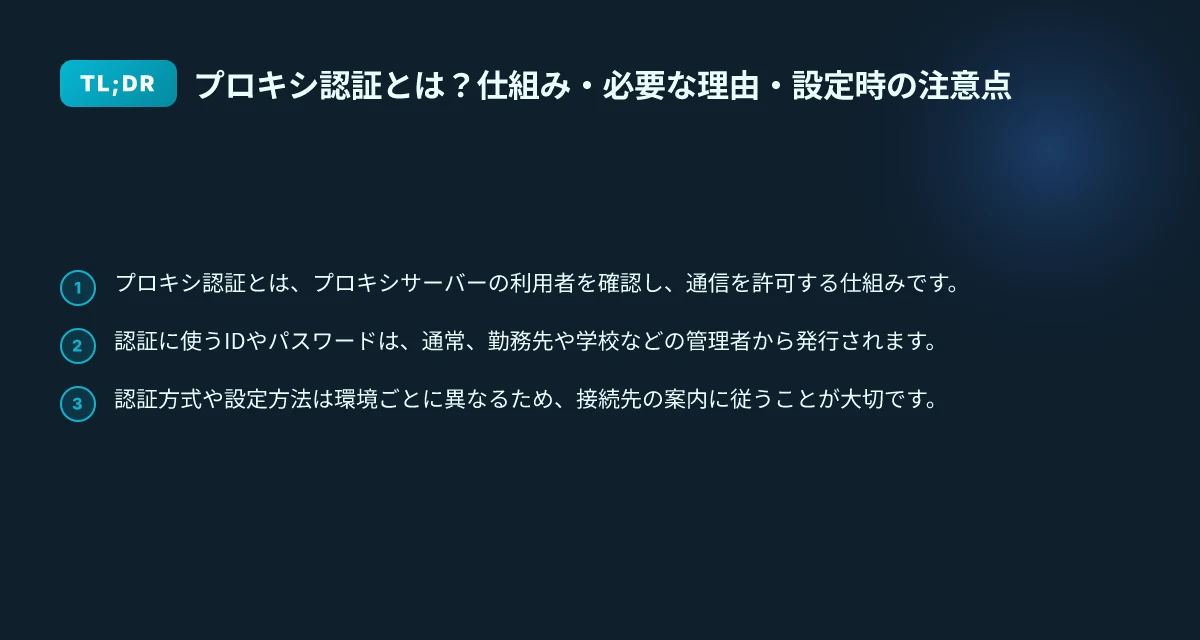
プロキシ認証とは、インターネットへの通信を中継するプロキシサーバーを利用する際に、ユーザー名やパスワードなどで利用者を確認する仕組みです。認証に成功すると、プロキシ経由の通信が許可されます。会社や学校などで、利用者を管理したり、ネットワークへのアクセスを制御したりする目的で使われます。

おすすめ: NordVPN — 高速で安全なVPN — 強力な暗号化、ノーログポリシー、すべてのデバイスに対応したアプリ。30日間返金保証付き。 NordVPNを入手 →
プロキシ認証方式の比較
| 方式 | 認証情報 | 仕組み | 向いている場面 | 注意点 |
|---|---|---|---|---|
| Basic認証 | ユーザー名・パスワード | 接続時に資格情報を送る | 対応環境が広く必要な場合 | 暗号化されない通信では漏えいに注意 |
| Digest認証 | ユーザー名・パスワード | 資格情報を加工して照合する | Basic認証より安全性を高めたい場合 | 対応状況は環境による |
| NTLM認証 | Windowsアカウント情報 | チャレンジと応答で認証する | Windowsネットワーク環境 | 構成や端末によって設定が異なる |
| Kerberos認証 | チケットなど | 認証基盤のチケットで確認する | ドメイン環境 | 認証基盤の設定が必要 |
| IPアドレス認証 | 登録済みIPアドレス | 接続元アドレスを照合する | 固定IPの端末や拠点 | IP変更時に登録更新が必要 |
| クライアント証明書認証 | クライアント証明書 | 証明書で端末や利用者を確認する | 強い端末認証が必要な場合 | 証明書の配布・更新が必要 |
2026年11月時点の情報です。最新情報は公式サイトをご確認ください。
プロキシ認証の仕組み
プロキシサーバーは、利用者の端末とWebサイトなどの通信先との間に入り、リクエストを中継します。プロキシ認証が設定されている場合、サーバーは通信を通す前に認証情報を求めます。
大まかな流れは次のとおりです。
- ブラウザーやアプリがプロキシサーバーに接続する
- プロキシサーバーが認証を要求する
- 利用者がユーザー名やパスワードなどを入力する
- 認証情報が確認されると、通信が中継される
認証が済んでいない、または入力内容が正しくない場合は、Webサイトに接続できなかったり、認証画面が繰り返し表示されたりすることがあります。
なぜプロキシ認証を使うのか
プロキシ認証を利用する主な理由は、誰がプロキシを使っているかを確認し、通信を管理するためです。組織のネットワークでは、利用者や端末ごとにアクセスの可否を制御する場合があります。 IPsec 設定の基本手順|サイト間VPNを安全に構築する方法
また、利用者を識別できることで、通信状況の管理にも役立ちます。ただし、認証を設定すればすべての通信が安全になるわけではありません。パスワードの管理や、プロキシサーバー自体の適切な運用も重要です。
認証情報は何を入力する?
認証画面に入力する情報は、プロキシサーバーを管理する組織やサービスから指定されたものです。一般的にはユーザー名とパスワードですが、環境によっては別の認証方式が使われます。
| 項目 | 内容 |
|---|---|
| ユーザー名・パスワード | 管理者やサービスから案内された情報を入力 |
| 認証方式 | 利用環境により異なる。端末やネットワークのアカウントを使う場合もある |
| 設定場所 | OS、ブラウザー、アプリなど。対象によって異なる |
自分のメールアドレスや端末のログイン情報を、案内なしに入力するのは避けましょう。何を入力すべきかわからない場合は、勤務先や学校のネットワーク管理者、またはサービス提供元に確認してください。
プロキシ認証とプロキシサーバーの役割
プロキシサーバーは、通信を中継するサーバーです。設定によっては、アクセスを制御したり、取得したデータを保存して次回の通信に利用したりすることがあります。 VPN 接続を追加または変更する方法|Windows 11の設定手順と確認ポイント
一方、「プロキシ認証」はプロキシを使う利用者を確認する仕組みです。両者は関連していますが、同じ意味ではありません。プロキシサーバーが設定されていても、認証が不要な環境もあります。
接続できないときの確認点
プロキシ認証に失敗する場合は、次の項目を確認しましょう。
- ユーザー名やパスワードの入力ミスがないか
- 入力する情報が、プロキシ用として案内されたものか
- プロキシサーバーのアドレスやポートなどの設定が正しいか
- OS、ブラウザー、アプリのうち、どこに設定が必要か
- アカウントの有効期限や利用権限に問題がないか
特定のアプリだけで認証画面が表示される場合は、そのアプリがOSのプロキシ設定を利用しているかどうかも確認します。組織のネットワークでは、管理者が指定する設定や接続方式が優先されるため、独自に値を変更せず問い合わせるのが確実です。
プロキシに接続できないときの確認項目 Azurevpnクライアントとは?ダウンロードから接続設定までを解説
| 確認項目 | よくある原因 | 確認方法 | 対応の例 | 優先度 |
|---|---|---|---|---|
| サーバーアドレス | ホスト名やIPの誤り | 管理者の案内と照合 | 正しいアドレスに修正 | 高 |
| ポート番号 | 異なるポートを指定 | 設定値を照合 | 指定ポートに変更 | 高 |
| ユーザー名 | 入力ミスや形式違い | 大文字小文字・形式を確認 | 正しい形式で再入力 | 高 |
| パスワード | 誤入力・期限切れ | 入力内容や有効性を確認 | 再入力または更新を依頼 | 高 |
| 認証方式 | クライアントとサーバーの不一致 | 対応方式を管理者に確認 | 対応方式に設定 | 中 |
| ネットワーク接続 | 回線や社内ネットワークの問題 | 他のサイトや社内サービスを確認 | 接続を復旧して再試行 | 中 |
| ファイアウォール | 通信が遮断されている | 許可ルールを確認 | 管理者に許可設定を依頼 | 中 |
| プロキシ設定 | OSやブラウザーの設定違い | 利用するアプリの設定を確認 | 正しい設定を適用 | 中 |
2026年11月時点の情報です。最新情報は公式サイトをご確認ください。
安全に利用するためのおすすめ
プロキシ認証の情報は、ほかの人と共有せず、安全に保管してください。認証画面が予期せず表示された場合は、正規のネットワークやアプリからの要求か確認し、不審な画面にはパスワードを入力しないようにしましょう。
設定に迷ったら、管理者やサービス提供元の公式案内を確認してください。認証情報を正しく扱い、指定された設定に従うことが、安定した接続と安全な利用につながります。