プロキシ認証とは?仕組み・方式・接続できないときの確認方法

プロキシ認証の仕組みや主な方式、設定とトラブル時の確認ポイントを分かりやすく解説します。
プロキシ認証とは、インターネット接続を中継するプロキシサーバーが、利用者や端末を確認する仕組みです。会社や学校などで、プロキシ経由の通信にユーザー名やパスワードの入力を求められる場合に使われます。認証によって、誰がプロキシを利用できるかを管理し、組織のセキュリティ対策や通信管理に役立てます。

おすすめ: NordVPN — 高速で安全なVPN — 強力な暗号化、ノーログポリシー、すべてのデバイスに対応したアプリ。30日間返金保証付き。 NordVPNを入手 →
プロキシ認証方式の比較
| 方式 | 認証情報の渡し方 | 主な特徴 | 向いている環境 | 注意点 |
|---|---|---|---|---|
| Basic認証 | ユーザー名とパスワード | 多くのクライアントで対応 | 小規模な環境 | 暗号化されない接続では漏えいに注意 |
| Digest認証 | チャレンジに応じた応答 | パスワードを直接送らない | 対応クライアントがある環境 | 対応状況の確認が必要 |
| NTLM認証 | Windowsの認証情報 | Windows環境と連携しやすい | Windows中心の組織 | クライアント側の対応が必要 |
| Kerberos認証 | チケット | シングルサインオンに利用できる | ドメイン管理された環境 | ドメインや時刻の設定が関係する |
| クライアント証明書 | 証明書と秘密鍵 | 証明書で端末や利用者を識別 | 証明書を配布・管理する環境 | 証明書の期限や配置を確認する |
2026年11月時点の情報です。最新情報は公式サイトをご確認ください。
プロキシ認証の仕組み
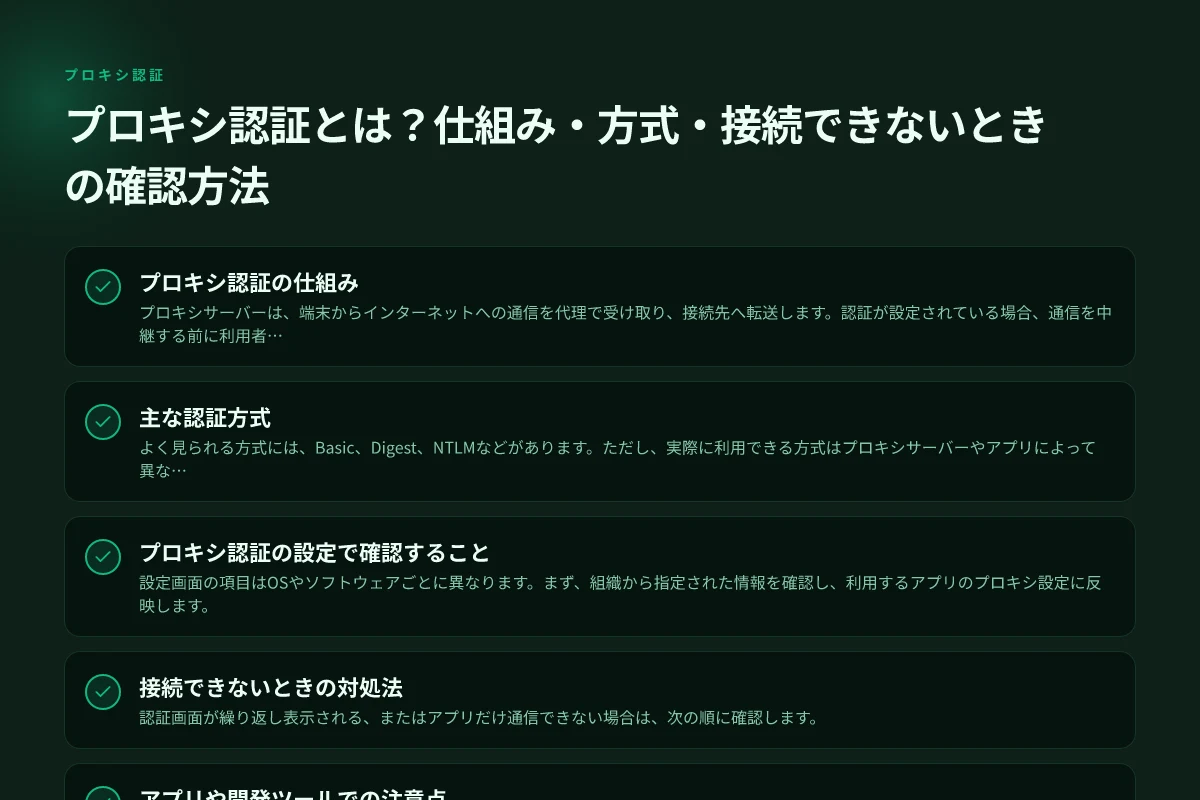
プロキシサーバーは、端末からインターネットへの通信を代理で受け取り、接続先へ転送します。認証が設定されている場合、通信を中継する前に利用者の情報を確認します。
認証が通れば通信が許可され、失敗すると認証画面が表示されたり、接続が拒否されたりします。ブラウザーでは正常に使えても、アプリやコマンドラインツールでは認証情報を別途設定しなければならないことがあります。
なお、プロキシ認証はプロキシサーバーの利用を確認するものです。ウェブサイトや社内システムへのログイン認証とは別の仕組みです。
主な認証方式
よく見られる方式には、Basic、Digest、NTLMなどがあります。ただし、実際に利用できる方式はプロキシサーバーやアプリによって異なります。 OpenVPN 使い方|設定ファイルを使った接続手順と注意点
| 方式 | 概要 | 確認するポイント |
|---|---|---|
| Basic認証 | ユーザー名とパスワードを使う方式 | 通信経路が暗号化されているか |
| Digest認証 | パスワードそのものを送らずに認証する方式 | アプリが方式に対応しているか |
| NTLM認証 | 主にWindows環境で利用される方式 | 組織の認証環境と設定が合っているか |
方式名だけで安全性や利用可否を判断せず、管理者の案内に従って設定してください。認証情報をアプリの設定ファイルなどに保存する場合は、第三者が閲覧できないよう取り扱いにも注意が必要です。
プロキシ認証の設定で確認すること
設定画面の項目はOSやソフトウェアごとに異なります。まず、組織から指定された情報を確認し、利用するアプリのプロキシ設定に反映します。
一般的に確認する項目は次のとおりです。
- プロキシサーバーのアドレスとポート
- 認証の要否
- ユーザー名とパスワード
- 指定された認証方式
- プロキシを経由しない接続先の設定
Windowsでは、設定の「ネットワークとインターネット」から「プロキシ」を確認できます。ただし、OSの設定がブラウザーや個別アプリに反映されるかは、アプリの仕様によって異なります。 セキュアVPNとは?仕組み・メリットと利用時の注意点を解説
接続できないときの対処法
認証画面が繰り返し表示される、またはアプリだけ通信できない場合は、次の順に確認します。
- 入力したユーザー名とパスワードに誤りがないか確認する
- プロキシのアドレス、ポート、認証方式が正しいか確認する
- アプリが組織指定の認証方式に対応しているか確認する
- ブラウザーとアプリでプロキシ設定が異なっていないか確認する
- 解決しない場合は、エラー内容と発生時刻を添えて管理者に相談する
パスワードの変更やアカウントの状態が原因となることもあります。認証情報を何度も入力する前に、組織の案内や管理者の指示を確認しましょう。
アプリや開発ツールでの注意点
ブラウザーでは接続できる一方、開発ツールやバックグラウンド処理が失敗することがあります。これらのツールがOSのプロキシ設定や認証情報を自動で使うとは限らないためです。
複数のツールに個別設定するのが難しい場合、ローカルプロキシを使って設定をまとめる方法もあります。ただし、導入には管理者の許可や適切なセキュリティ設定が必要です。認証情報をソースコードや共有ファイルに直接書き込むことは避けてください。 Azurevpnクライアントとは?ダウンロードから接続設定までを解説
プロキシに接続できないときの確認項目
| 確認項目 | 見る場所・内容 | 問題の例 | 対処の方向 |
|---|---|---|---|
| プロキシのアドレス | ホスト名またはIPアドレス | 入力間違い、古い値 | 組織指定の値に直す |
| ポート番号 | プロキシ設定画面 | 指定と異なる番号 | 管理者の案内と照合する |
| 認証情報 | ユーザー名・パスワード | 誤入力、期限切れ | 入力し直し、必要なら更新する |
| 認証方式 | クライアントとサーバーの対応 | 方式の不一致 | 対応方式を確認する |
| 接続先の範囲 | 対象プロトコルやURL | HTTPSだけ失敗する | 対象別の設定を確認する |
| ネットワーク | VPN、社内LAN、DNS | 社外から到達できない | 指定ネットワークへ接続する |
| アプリの設定 | アプリ独自のプロキシ欄 | OS設定が反映されない | アプリ側にも設定する |
| 開発ツールの設定 | 環境変数やツール設定 | ツールだけ通信できない | ツール指定の設定方法を確認する |
2026年11月時点の情報です。最新情報は公式サイトをご確認ください。
まとめ:組織指定の設定を優先する
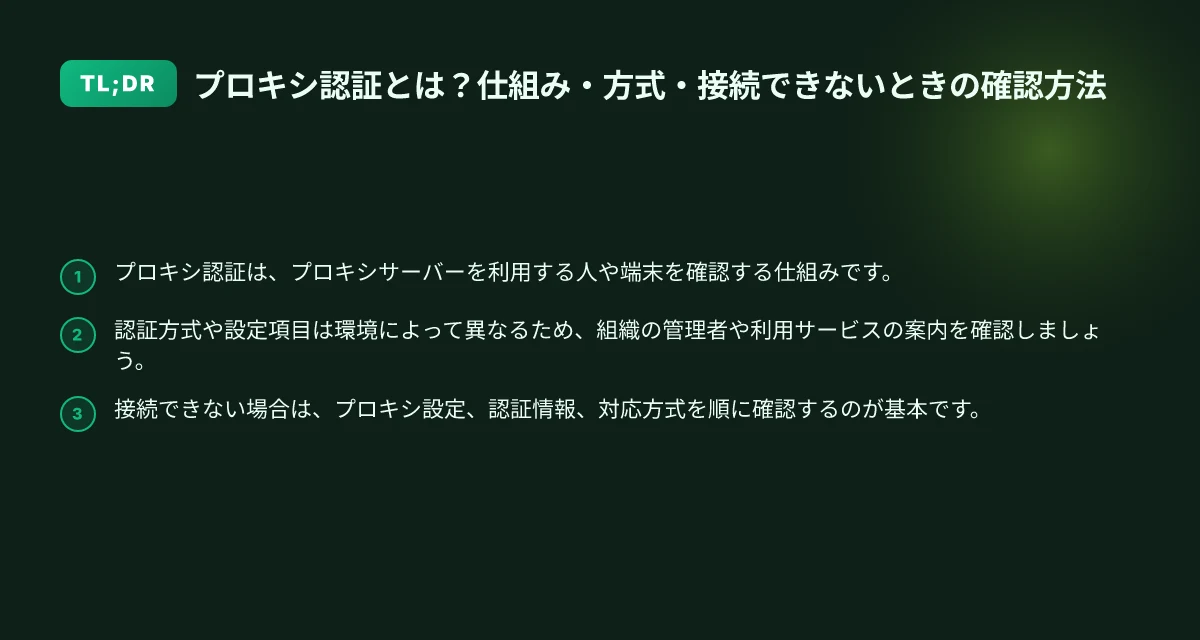
プロキシ認証は、プロキシ経由の通信を許可する利用者や端末を確認する仕組みです。接続時は、サーバー情報、認証情報、認証方式、アプリの対応状況を確認しましょう。設定が分からない場合や認証エラーが続く場合は、独自に回避策を試すのではなく、組織の管理者に確認するのがおすすめです。