Расширение VPN для Edge: как выбрать и установить

Разбираемся, как установить VPN-расширение для Microsoft Edge, сравнить популярные варианты и проверить настройки приватности.
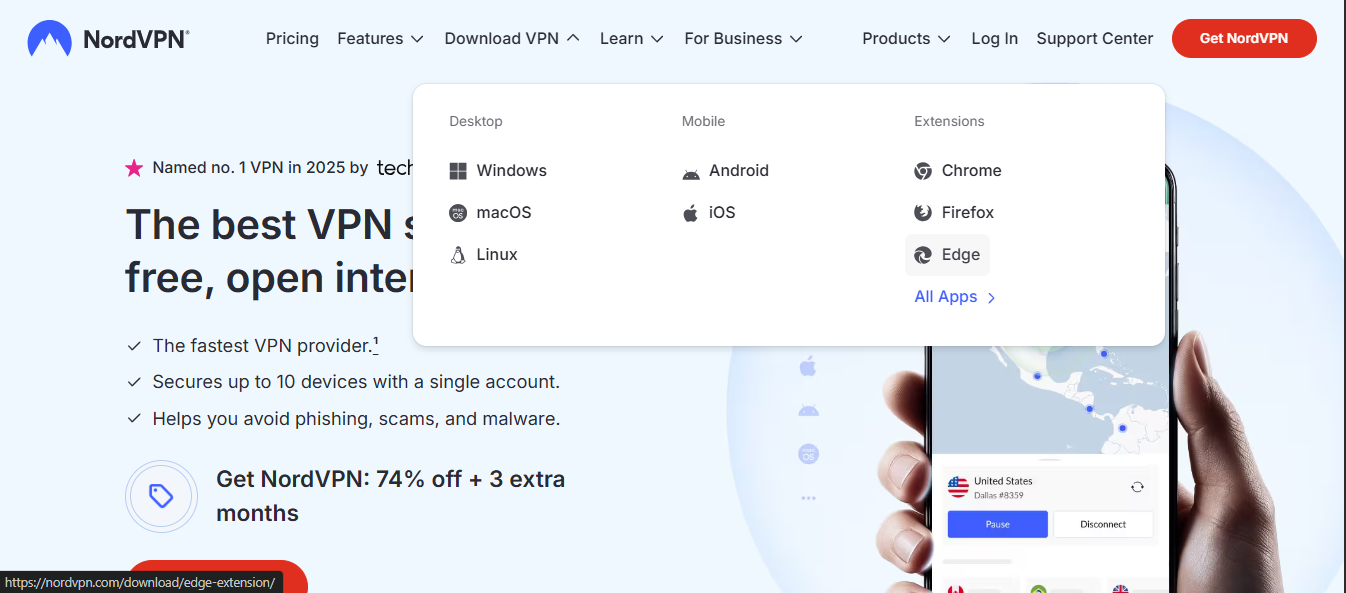
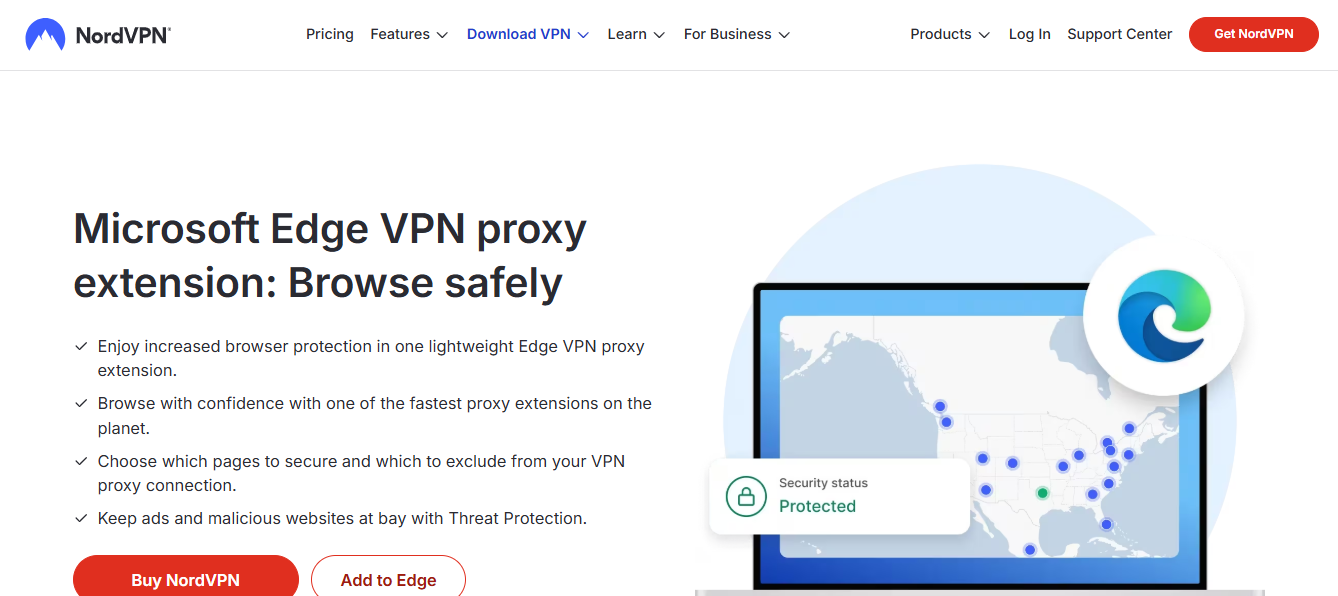
Если вам нужно расширение VPN для Edge, выберите подходящий сервис в Microsoft Edge Add-ons, установите его и подключитесь к серверу через значок расширения. Среди вариантов, представленных в поисковой выдаче, VeePN, Browsec, Surfshark, Windscribe и 1ClickVPN. Условия и возможности у них различаются, поэтому перед установкой стоит проверить, что именно защищает расширение и какие ограничения действуют.

Рекомендуем: Быстрый и безопасный VPN — Надёжное шифрование, без логов и приложения для всех устройств. Работает там, где сайты заблокированы. Подробнее →
Сравнение VPN-расширений для Edge
| Расширение | Совместимость с Edge | Расположение серверов | Подходит для | Что проверить |
|---|---|---|---|---|
| NordVPN | Да | Доступность зависит от тарифа | Защита трафика браузера | Условия подписки |
| ExpressVPN | Да | Доступность зависит от тарифа | Защита трафика браузера | Условия подписки |
| Surfshark | Да | Доступность зависит от тарифа | Защита трафика браузера | Условия подписки |
| Proton VPN | Да | Доступность зависит от тарифа | Защита трафика браузера | Условия бесплатного плана |
| Windscribe | Да | Доступность зависит от тарифа | Защита трафика браузера | Лимиты бесплатного плана |
| Browsec | Да | Доступность зависит от тарифа | Простое подключение в браузере | Условия бесплатного плана |
| VPN-сервис без расширения | Нет | Зависит от приложения | Защита трафика всего устройства | Совместимость с Edge |
| VPN | Obfuscation | From / month | Plan | Free plan | Refund | Alipay | UnionPay | Crypto | Website opens in China | Trustpilot | |
|---|---|---|---|---|---|---|---|---|---|---|---|
 Surfshark | ✓ On by default Camouflage, with OpenVPN | See site | See site | No | 30 days | ✗ | ✗ | ✗ | ✓ | ✗ Blocked | 4.3/5 (31,823 reviews) |
 Windscribe | Turn on manually Stealth / WStunnel | $5.75/mo | 12 months: $69 | Yes | See site | ✗ | ✗ | ✗ | ✓ | ✗ Blocked | 4.7/5 (13,355 reviews) |
 NordVPN | Turn on manually Obfuscated Servers / NordWhisper | $3.49/mo | 27 months: $94.23 | No | 30 days | ? | ✗ | ✓ | ✓ | ✗ Blocked | 4.2/5 (51,628 reviews) |
 ExpressVPN | ✓ On by default all servers | $3.00/mo | 28 months: $84 | No | 30 days | ✗ | ✗ | ✓ | ✗ | ✗ Blocked | 4.4/5 (29,706 reviews) |
 Proton VPN | Turn on manually Stealth, free plan too | $2.99/mo | 12 months: $35.88 | Yes | 30 days | ✗ | ✗ | ✗ | ✓ | ✗ Blocked | 2.1/5 (1,040 reviews) |
 ZoogVPN | Turn on manually Shadow | $2.49/mo | 27 months: $59.99 | Yes | 7 days | ✓ | ✓ | ✓ | ✓ | Official site blocked; our special link opens (4.4 s) | 4.2/5 (195 reviews) |
 Astrill VPN | Turn on manually StealthVPN / OpenWeb | $12.50/mo | 24 months: $300 | No | See site | ✗ | ✗ | ✗ | ✓ | ✗ Blocked | 1.3/5 (110 reviews) |
 Private Internet Access | Turn on manually Shadowsocks, OpenVPN only | $2.03/mo | 40 months: $81.2 | No | 30 days | ✗ | ✗ | ✗ | ✗ | ✗ Blocked | 4.2/5 (11,033 reviews) |
 CyberGhost | Turn on manually selected servers | $2.19/mo | 28 months: $61.32 | No | 45 days | ✗ | ✗ | ✗ | ✓ | ✗ Blocked | 4.0/5 (24,178 reviews) |
 PureVPN | Turn on manually switch to OpenVPN | $1.69/mo | 60 months: $101.55 | No | 31 days | ? | ? | ✗ | ✓ | ✗ Blocked | 4.4/5 (17,994 reviews) |
 AdGuard VPN | ✓ On by default TrustTunnel | $2.99/mo | 24 months: $71.76 | Yes | 30 days | ✓ | ✗ | ✓ | ✓ | Official site blocked; our special link opens (3.7 s) | 4.3/5 (290 reviews) |
 Mullvad | Turn on manually QUIC / Shadowsocks / LWO | $5.61/mo | €5/mo | No | 14 days | ✗ | ✗ | ✗ | ✓ | ✗ Blocked | 3.2/5 (192 reviews) |
 StrongVPN | Turn on manually Scramble, OpenVPN TCP | See site | See site | No | 30 days | ✓ | ✗ | ✗ | ✗ | ✗ Blocked | 4.4/5 (2,695 reviews) |
 LightXtreme 闪连 | Not listed | $7.08/mo | 12 months: $84.99 | Yes | 30 days | ✓ | ✓ | ✓ | ✓ | ✓ Yes (3.5 s) | No page |
Prices checked 2026-11-10 on each vendor's pricing page (cheapest long plan, USD). Check the vendor's checkout for the final price.
Obfuscation checked 2026-11-14 on each vendor's site and help center: "on by default" = nothing to set; "turn on manually" = switch protocol or mode in settings; "not listed" = the vendor describes no obfuscation.
Payment methods checked 2026-11-10 on each vendor's payment pages: all 14 take cards and PayPal; ✗ = not listed, ? = the vendor's own pages disagree.
China access: whether the official website opens from mainland China networks (tests the website only, not the VPN connection). Last checked 2026-11-18 01:02 Beijing time.
Trustpilot score and review count checked 2026-11-10.
Что делает VPN-расширение в Edge
Расширение VPN помогает направлять трафик браузера через VPN-сервер. Это может пригодиться при подключении к общественной сети Wi-Fi или когда нужен доступ к сайтам через другое виртуальное местоположение. Однако расширение не обязательно шифрует соединения других программ: для защиты всего устройства обычно требуется отдельное VPN-приложение.
Важно также различать VPN и прокси. Некоторые расширения описывают себя как VPN-прокси. В любом случае ознакомьтесь с политикой конфиденциальности: проверьте, какие данные сервис собирает, ведёт ли журналы активности и как обрабатывает информацию о подключении.
Расширение не гарантирует полную анонимность и не заменяет осторожное поведение в интернете. Для конфиденциальности важны настройки браузера, надёжные пароли и внимательное отношение к ссылкам и загрузкам.
Популярные расширения VPN для Edge
Варианты ниже упомянуты в поисковой выдаче. Это не рейтинг и не гарантия одинаковых условий: характеристики могут меняться, поэтому сверяйте актуальные сведения в магазине дополнений и на официальном сайте. Добавление или изменение VPN-подключения Windows 10: пошаговая инструкция
| Сервис | Что указано в описании | На что обратить внимание |
|---|---|---|
| VeePN | Бесплатное расширение VPN для Edge | Условия бесплатного доступа и доступные функции |
| Browsec | Бесплатный VPN-прокси для Edge; заявлена работа без регистрации | Политика конфиденциальности и ограничения бесплатного плана |
| Surfshark | Расширение для безопасного просмотра и защиты от утечек личных данных | Какие функции доступны для Edge и требуется ли учётная запись |
| Windscribe | Расширение с выбором локации; заявлены инструменты против рекламы, трекеров и утечек браузера | Условия тарифа и состав функций |
| 1ClickVPN | Установка через магазин дополнений Edge и выбор виртуального местоположения | Условия сервиса и настройки подключения |
Описания продуктов, заявления самих сервисов, а не независимая проверка. Перед использованием прочитайте разрешения расширения и отзывы в магазине. Если конкретная функция важна, например защита от утечек, найдите подтверждение в справке сервиса и проверьте её самостоятельно.
Как выбрать расширение VPN для Edge
| Критерий | Что искать | Как проверить | Когда особенно важно |
|---|---|---|---|
| Совместимость | Поддержка Edge | Найти расширение в магазине Edge | Всегда |
| Приватность | Понятная политика обработки данных | Прочитать политику конфиденциальности | При работе с личными данными |
| Стоимость | Подходящий тариф и условия продления | Проверить страницу тарифа | При выборе платного плана |
| Ограничения | Описанные лимиты и функции | Сверить условия плана | Для регулярного использования |
| Серверы | Нужные страны и регионы | Посмотреть список доступных серверов | Для доступа к региональным сайтам |
| Удобство | Простое подключение и выбор сервера | Проверить интерфейс расширения | При частом переключении |
| Поддержка | Инструкции и канал помощи | Открыть раздел поддержки | При настройке и сбоях |
Как установить расширение VPN для Edge
Самый простой способ, открыть официальный магазин дополнений Microsoft Edge и найти там название выбранного сервиса.
- Перейдите в Microsoft Edge Add-ons.
- Введите название расширения в поиске.
- Откройте страницу нужного дополнения и проверьте разработчика.
- Ознакомьтесь с описанием, разрешениями и отзывами.
- Нажмите кнопку установки и подтвердите действие в браузере.
- Откройте значок расширения, войдите в аккаунт, если это требуется, и выберите сервер или локацию.
Некоторые сервисы также предлагают установить расширение с официального сайта. В таком случае убедитесь, что сайт принадлежит разработчику, а ссылка ведёт в магазин Edge или на другой официальный источник. Не устанавливайте файлы из случайных каталогов и всплывающих окон. Добавление или изменение VPN-подключения в Windows 11: пошаговая инструкция
После установки значок расширения может находиться в меню браузера. При желании закрепите его на панели, чтобы быстрее включать VPN и менять настройки.
Как выбрать подходящий вариант
Сначала определите задачу. Для эпизодического просмотра сайтов может хватить расширения с бесплатным доступом. Если VPN нужен регулярно или для разных устройств, сравните расширение с полноценным приложением сервиса.
При выборе проверьте:
- Объём защиты. Уточните, распространяется ли соединение только на Edge или на весь компьютер.
- Политику конфиденциальности. Ищите понятные сведения о сборе данных и журналах активности.
- Условия бесплатного тарифа. Бесплатный доступ может иметь ограничения по функциям или выбору серверов. Не делайте вывод о лимитах, пока не проверите актуальные условия.
- Разрешения. Расширение должно запрашивать только те доступы, которые нужны для заявленных функций.
- Удобство управления. Обратите внимание на простой выбор локации, включение и отключение соединения.
- Репутацию источника. Проверяйте разработчика, официальный сайт и отзывы, но учитывайте, что пользовательские оценки не заменяют проверку безопасности.
Установка и проверка VPN-расширения VPN расширение для Edge: как выбрать и установить
| Этап | Действие | Признак успешного результата | Если не получилось |
|---|---|---|---|
| Поиск | Открыть магазин расширений Edge | Найдено нужное расширение | Проверить написание названия |
| Проверка | Изучить издателя и разрешения | Условия выглядят понятными | Не устанавливать сомнительное расширение |
| Установка | Нажать кнопку установки | Расширение появилось в Edge | Проверить сообщение браузера |
| Вход | Авторизоваться, если требуется | Открылись функции сервиса | Проверить данные аккаунта |
| Подключение | Выбрать сервер и нажать подключение | Показан активный статус | Выбрать другой сервер |
| Проверка IP | Сравнить внешний IP до и после подключения | IP изменился | Переподключиться и проверить снова |
| Проверка сайтов | Открыть нужный сайт | Сайт загружается ожидаемым образом | Проверить сервер и настройки |
| Настройки | Проверить автоподключение и разрешения | Выбраны нужные параметры | Изменить настройки и повторить проверку |
Как проверить подключение и настройки
После подключения убедитесь, что расширение показывает активное соединение. Затем откройте сервис проверки IP-адреса и посмотрите, изменились ли отображаемая локация и адрес. Для проверки утечек используйте специализированные тесты, но помните: результат отдельной проверки не гарантирует защиту во всех условиях.
Если страницы не загружаются или соединение работает медленно, попробуйте другую локацию, временно отключите конфликтующие расширения или перезапустите Edge. Если проблема сохраняется, обратитесь к справке VPN-сервиса.
Отключайте VPN, когда он не нужен, если расширение заметно мешает работе сайтов. Для чувствительных действий, например, входа в важные аккаунты через общественный Wi-Fi, убедитесь, что соединение включено до начала работы.
Рекомендация
Для начала выберите расширение из официального магазина Edge и сравните VeePN, Browsec, Surfshark, Windscribe и 1ClickVPN по приватности, разрешениям и актуальным условиям. Не ориентируйтесь только на слово «бесплатный»: проверьте, защищает ли расширение лишь браузер и подходит ли его политика обработки данных. Если нужна защита всего устройства, рассмотрите отдельное VPN-приложение. ВПН расширение для Edge: как выбрать и установить