VPN расширение Microsoft Edge: как выбрать и установить
Разбираем, как работает VPN-расширение для Microsoft Edge, на что смотреть при выборе и как безопасно его настроить.
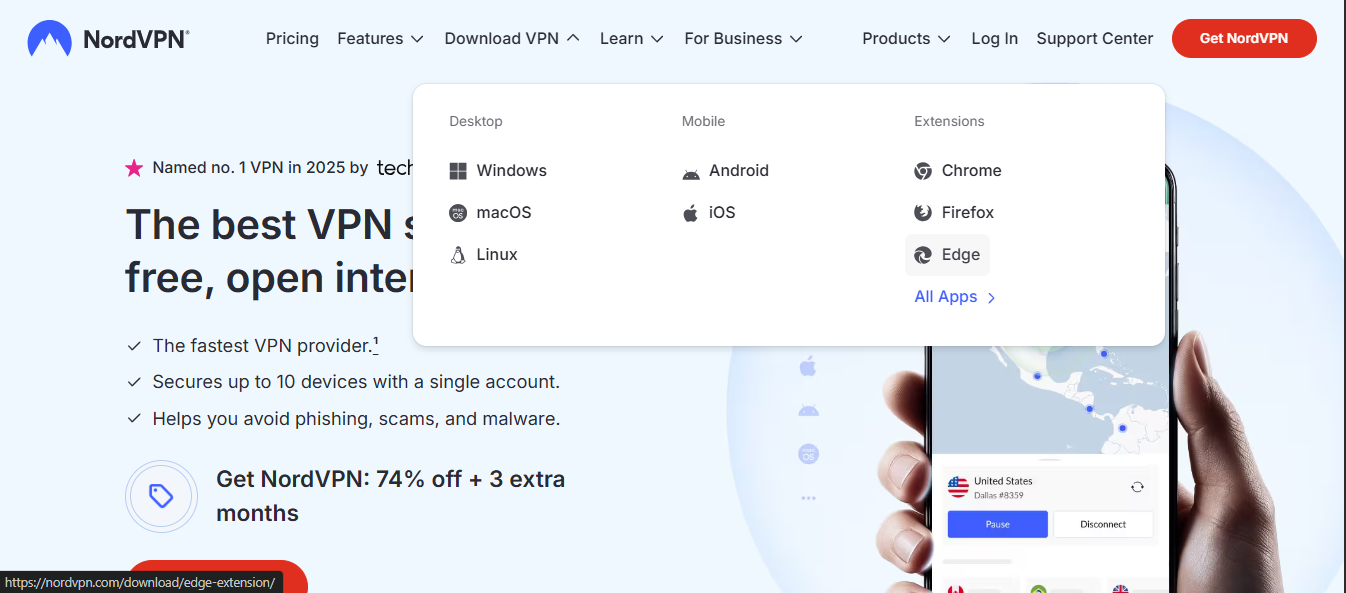
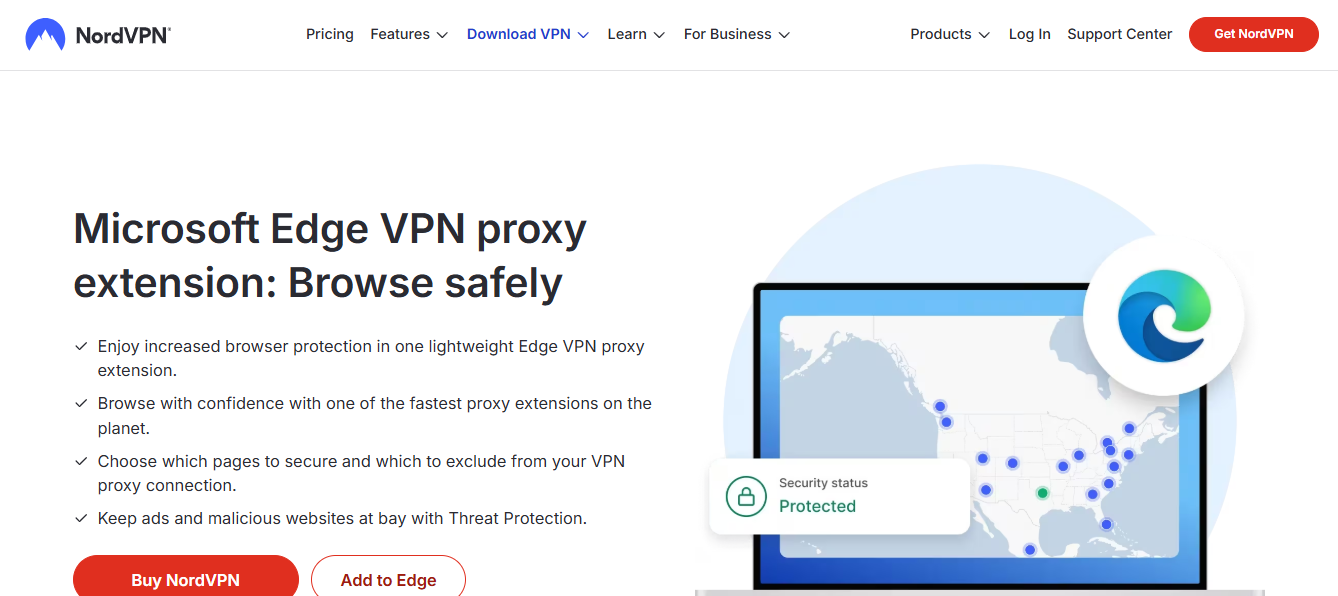
VPN расширение Microsoft Edge помогает изменить видимый IP-адрес браузера и защищает его соединение с помощью VPN-сервера. Чтобы начать пользоваться им, выберите проверенный продукт в каталоге Microsoft Edge Add-ons, установите расширение и подключитесь к серверу. Перед установкой проверьте, какие данные собирает сервис и распространяется ли защита только на браузер.

Рекомендуем: Быстрый и безопасный VPN — Надёжное шифрование, без логов и приложения для всех устройств. Работает там, где сайты заблокированы. Подробнее →
Что сравнить при выборе VPN-расширения для Edge
| Критерий | Что проверить | Почему важно | Подходящий вариант |
|---|---|---|---|
| Принцип работы | Прокси в браузере или VPN всего устройства | Определяет охват трафика | Зависит от задачи |
| Защита соединения | Шифрует ли расширение трафик | Влияет на приватность | Вариант с понятным описанием защиты |
| Политика журналов | Какие данные сохраняются | Помогает оценить приватность | Минимум журналов |
| Разрешения | Какие данные браузера доступны | Снижает лишний доступ | Только необходимые разрешения |
| Серверы и локации | Доступные страны и серверы | Влияет на выбор региона | Нужные пользователю локации |
| Скорость | Условия бесплатного или платного доступа | Влияет на комфорт просмотра | Подходящий для своих задач тариф |
| Репутация | Разработчик и отзывы в каталоге | Помогает оценить надёжность | Известный разработчик с прозрачными условиями |
| VPN | Obfuscation | From / month | Plan | Free plan | Refund | Alipay | UnionPay | Crypto | Website opens in China | Trustpilot | |
|---|---|---|---|---|---|---|---|---|---|---|---|
 NordVPN | Turn on manually Obfuscated Servers / NordWhisper | $3.49/mo | 27 months: $94.23 | No | 30 days | ? | ✗ | ✓ | ✓ | ✗ Blocked | 4.2/5 (51,628 reviews) |
 Windscribe | Turn on manually Stealth / WStunnel | $5.75/mo | 12 months: $69 | Yes | See site | ✗ | ✗ | ✗ | ✓ | ✗ Blocked | 4.7/5 (13,355 reviews) |
 ZoogVPN | Turn on manually Shadow | $2.49/mo | 27 months: $59.99 | Yes | 7 days | ✓ | ✓ | ✓ | ✓ | Official site blocked; our special link opens (4.4 s) | 4.2/5 (195 reviews) |
 ExpressVPN | ✓ On by default all servers | $3.00/mo | 28 months: $84 | No | 30 days | ✗ | ✗ | ✓ | ✗ | ✗ Blocked | 4.4/5 (29,706 reviews) |
 Surfshark | ✓ On by default Camouflage, with OpenVPN | See site | See site | No | 30 days | ✗ | ✗ | ✗ | ✓ | ✗ Blocked | 4.3/5 (31,823 reviews) |
 Proton VPN | Turn on manually Stealth, free plan too | $2.99/mo | 12 months: $35.88 | Yes | 30 days | ✗ | ✗ | ✗ | ✓ | ✗ Blocked | 2.1/5 (1,040 reviews) |
 Astrill VPN | Turn on manually StealthVPN / OpenWeb | $12.50/mo | 24 months: $300 | No | See site | ✗ | ✗ | ✗ | ✓ | ✗ Blocked | 1.3/5 (110 reviews) |
 Private Internet Access | Turn on manually Shadowsocks, OpenVPN only | $2.03/mo | 40 months: $81.2 | No | 30 days | ✗ | ✗ | ✗ | ✗ | ✗ Blocked | 4.2/5 (11,033 reviews) |
 CyberGhost | Turn on manually selected servers | $2.19/mo | 28 months: $61.32 | No | 45 days | ✗ | ✗ | ✗ | ✓ | ✗ Blocked | 4.0/5 (24,178 reviews) |
 PureVPN | Turn on manually switch to OpenVPN | $1.69/mo | 60 months: $101.55 | No | 31 days | ? | ? | ✗ | ✓ | ✗ Blocked | 4.4/5 (17,994 reviews) |
 AdGuard VPN | ✓ On by default TrustTunnel | $2.99/mo | 24 months: $71.76 | Yes | 30 days | ✓ | ✗ | ✓ | ✓ | Official site blocked; our special link opens (3.7 s) | 4.3/5 (290 reviews) |
 Mullvad | Turn on manually QUIC / Shadowsocks / LWO | $5.61/mo | €5/mo | No | 14 days | ✗ | ✗ | ✗ | ✓ | ✗ Blocked | 3.2/5 (192 reviews) |
 StrongVPN | Turn on manually Scramble, OpenVPN TCP | See site | See site | No | 30 days | ✓ | ✗ | ✗ | ✗ | ✗ Blocked | 4.4/5 (2,695 reviews) |
 LightXtreme 闪连 | Not listed | $7.08/mo | 12 months: $84.99 | Yes | 30 days | ✓ | ✓ | ✓ | ✓ | ✓ Yes (3.5 s) | No page |
Prices checked 2026-11-10 on each vendor's pricing page (cheapest long plan, USD). Check the vendor's checkout for the final price.
Obfuscation checked 2026-11-14 on each vendor's site and help center: "on by default" = nothing to set; "turn on manually" = switch protocol or mode in settings; "not listed" = the vendor describes no obfuscation.
Payment methods checked 2026-11-10 on each vendor's payment pages: all 14 take cards and PayPal; ✗ = not listed, ? = the vendor's own pages disagree.
China access: whether the official website opens from mainland China networks (tests the website only, not the VPN connection). Last checked 2026-11-18 01:02 Beijing time.
Trustpilot score and review count checked 2026-11-10.
Как работает VPN-расширение
После подключения расширение перенаправляет интернет-трафик Microsoft Edge через сервер VPN-провайдера. Сайт видит IP-адрес сервера, а не исходный адрес пользователя. Это может помочь защитить трафик в общественной Wi-Fi-сети и открыть доступ к сайтам, доступность которых зависит от региона.
Важно различать расширение и полноценное VPN-приложение. Расширение чаще всего управляет соединением только в браузере. Другие программы на компьютере могут продолжать выходить в интернет напрямую. Если нужно защитить всё устройство, проверьте, предлагает ли поставщик отдельное приложение и какие именно соединения оно охватывает.
VPN также не делает пользователя полностью анонимным. Сайты могут узнавать его по учётной записи, файлам cookie и другим параметрам браузера. Не вводите конфиденциальные данные на сомнительных страницах и соблюдайте правила сайтов и местные законы.
Как выбрать расширение для Edge
В каталоге Microsoft Edge Add-ons представлены разные варианты. Среди них, VeePN, 1VPN, NordVPN, Browsec и Windscribe. Описание в магазине помогает понять назначение продукта, но перед установкой стоит изучить подробности и условия сервиса. VPN для Edge: как выбрать расширение и настроить защиту
Обратите внимание на следующие пункты:
- Конфиденциальность. Найдите политику обработки данных и выясните, сохраняет ли сервис историю посещений, IP-адреса или сведения о соединениях.
- Разработчик. Убедитесь, что расширение опубликовано официальной компанией, а не похожим на неё сторонним автором.
- Разрешения. Посмотрите, к каким данным и функциям браузера запрашивается доступ. Разрешения должны соответствовать заявленной работе продукта.
- Защита соединения. Проверьте, заявлены ли функции защиты от утечек и что происходит при разрыве VPN-соединения.
- Условия бесплатного тарифа. Уточните ограничения, правила использования и возможные дополнительные условия. Само слово «бесплатный» не говорит о том, как финансируется сервис.
- Удобство. Оцените доступные локации, простоту подключения и наличие понятной поддержки.
Отзывы пользователей полезны как дополнительный ориентир, но не заменяют проверку политики конфиденциальности и официальной информации разработчика.
Сравнение вариантов из каталога
| Расширение или сервис | Что указано в результатах поиска | Что проверить перед установкой |
|---|---|---|
| VeePN | Бесплатное VPN-расширение для Edge | Условия бесплатного использования, политику данных и разрешения |
| 1VPN | Заявлено изменение IP-адреса за счёт перенаправления трафика браузера через защищённый сервер; расширение обозначено как бесплатное | Ограничения, доступные функции и правила обработки данных |
| NordVPN | Расширение описано как лёгкий вариант с акцентом на безопасность и скорость | Возможности именно расширения и условия подписки |
| Browsec | Указаны бесплатное использование без регистрации, защита IP и доступ к YouTube | Актуальные условия, доступность нужных функций и политику конфиденциальности |
| Windscribe | Для Edge заявлены выбор локации, блокировка рекламы и трекеров, защита от утечек браузера | Какие функции доступны бесплатно и как они работают |
Эта таблица отражает описания в результатах поиска, а не независимое тестирование скорости или безопасности. Функции и условия могут меняться, поэтому сверяйте их с актуальной страницей продукта.
Сравнение вариантов из каталога Edge ВПН для браузера Edge: как выбрать и установить расширение
| Вариант | Тип доступа | Где действует | Что проверить перед установкой | Когда рассматривать |
|---|---|---|---|---|
| Бесплатное расширение | Бесплатный | Обычно только в браузере | Ограничения и рекламу | Для простых задач |
| Расширение с подпиской | Платный или пробный | Обычно только в браузере | Цену и условия отмены | Для регулярного использования |
| Расширение VPN-сервиса | Бесплатный или платный | Обычно только в браузере | Политику журналов и локации | Если важна известность сервиса |
| Расширение прокси-сервиса | Бесплатный или платный | Обычно только в браузере | Есть ли шифрование | Для смены видимого региона |
| VPN-приложение для устройства | Бесплатный или платный | На всём устройстве | Совместимость и настройки | Если нужно защитить другие приложения |
| Встроенные средства браузера | Зависит от предложения | В пределах браузера | Доступность в регионе | Если вариант доступен в Edge |
Как установить и подключить VPN
- Откройте каталог Microsoft Edge Add-ons.
- Найдите нужное расширение по названию и проверьте имя разработчика.
- Откройте страницу продукта, изучите описание, разрешения и сведения о конфиденциальности.
- Нажмите кнопку установки и подтвердите добавление расширения в браузер.
- Откройте его значок на панели Edge и выполните инструкции на экране. В зависимости от сервиса может потребоваться вход в аккаунт.
- Выберите сервер или локацию и нажмите кнопку подключения.
- Проверьте, изменился ли IP-адрес, с помощью надёжного сервиса проверки IP. Если защита нужна постоянно, проверьте настройки автоподключения и поведение расширения при потере связи.
Если расширение не подключается, обновите страницу каталога, убедитесь, что браузер обновлён, и проверьте, не мешает ли соединению другое VPN-расширение или прокси. Не устанавливайте несколько VPN-расширений одновременно без необходимости: они могут конфликтовать.
Ограничения и безопасное использование
VPN-расширение не заменяет антивирус, не гарантирует защиту от фишинга и не скрывает действия, связанные с входом в личный аккаунт. Оно также не может обещать доступ ко всем заблокированным или региональным сервисам: сайты сами определяют, какие подключения принимать.
Для более безопасного использования:
- загружайте расширение через официальный каталог Edge;
- не устанавливайте файлы из неизвестных источников;
- регулярно проверяйте разрешения и обновления;
- отключайте расширение, если оно работает непредсказуемо;
- избегайте бесплатных сервисов, которые не объясняют, как обращаются с данными;
- при необходимости защиты вне браузера используйте VPN-приложение для устройства.
Проверка перед установкой и подключением Расширение VPN для Edge: как выбрать и установить
| Этап | Действие | Признак безопасного выбора | Если есть сомнения |
|---|---|---|---|
| Поиск | Открыть каталог дополнений Edge | Проверить имя разработчика | Не скачивать с неизвестного сайта |
| Изучение | Прочитать описание и отзывы | Условия изложены понятно | Сравнить с официальным сайтом |
| Разрешения | Проверить запрашиваемый доступ | Разрешения соответствуют функциям | Отказаться от лишнего доступа |
| Установка | Добавить расширение из каталога | Издатель и название совпадают | Не устанавливать похожий клон |
| Настройка | Выбрать сервер или локацию | Настройки доступны и объяснены | Не вводить данные на сомнительной странице |
| Подключение | Включить расширение | Индикатор показывает активное соединение | Проверить статус и настройки |
| Использование | Учитывать охват защиты | Расширение может работать только в Edge | Для остальных приложений рассмотреть VPN-приложение |
| Отключение | Выключить расширение, когда оно не нужно | Управление соединением понятно | Удалить расширение, которому не доверяете |
Рекомендация
Для обычного использования начните с расширения из Microsoft Edge Add-ons, опубликованного известным разработчиком. Перед подключением прочитайте политику конфиденциальности и проверьте разрешения. Если нужно защищать не только браузер, но и весь компьютер, выбирайте сервис с отдельным VPN-приложением и убедитесь, что оно покрывает нужный трафик.